
چگونه در CapCut نسبت تصویر را تغییر دهیم؟
فهرست محتوایی
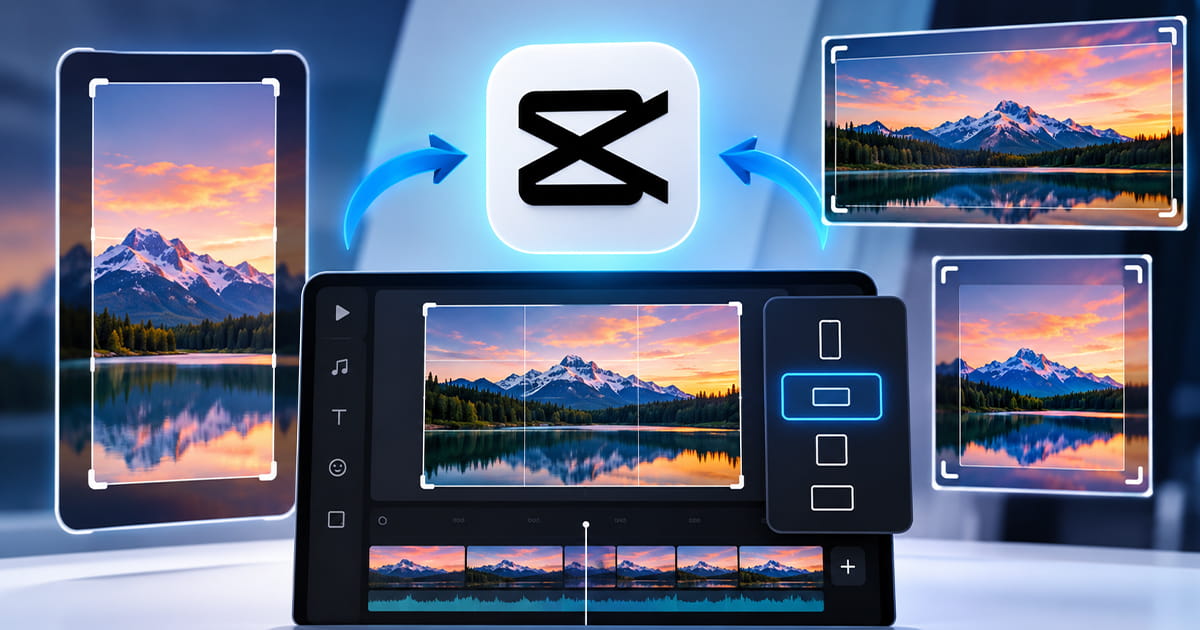
نسبت تصویر یکی از تنظیمات مهم در تدوین ویدیو است. هر پلتفرم اجتماعی قالب تصویری خاصی دارد و انتخاب نسبت مناسب به نمایش بهتر محتوا کمک می کند.
نسبت تصویر چیست؟
نسبت تصویر (Aspect Ratio) رابطه میان عرض و ارتفاع کادر ویدیو را نشان می دهد. این نسبت مشخص می کند که تصویر به شکل افقی، عمودی یا مربعی نمایش داده شود. انتخاب نسبت مناسب به محل انتشار ویدیو و نوع محتوای آن بستگی دارد.
چهار نسبت تصویر پرکاربرد عبارت اند از:
- 9:16: قالب عمودی برای تیک تاک، ریلز و استوری اینستاگرام.
- 16:9: قالب افقی برای ویدیوهای یوتیوب و نمایش در صفحه های عریض.
- 1:1: قالب مربعی که برای برخی پست های شبکه های اجتماعی کاربرد دارد.
- 4:5: قالب عمودی مناسب برای بسیاری از پست های فید اینستاگرام.
پیش از تغییر نسبت تصویر، مشخص کنید که عکس را کجا منتشر می کنید. انتخاب درست از همان ابتدا، نیاز به برش های اضافی را کاهش می دهد و به حفظ ترکیب بندی تصویر کمک می کند.
چگونه در CapCut نسبت تصویر را تغییر دهیم؟
برای تغییر نسبت تصویر، مراحل زیر را دنبال کنید:
- ساخت پروژه جدید: برنامه CapCut را باز کنید و از صفحه اصلی روی گزینه New Project کلیک کنید.
- وارد کردن ویدیو: فایل مورد نظر را وارد کنید و آن را از بخش Media به تایم لاین بکشید.
- انتخاب ویدیو: روی کلیپ مورد نظر در تایم لاین کلیک کنید تا انتخاب شود.
- تغییر نسبت تصویر: گزینه Ratio را در بخش پیش نمایش (Player) پیدا کنید و روی آن کلیک کنید.
- انتخاب قالب مناسب: نسبت تصویر مورد نظر، مانند 9:16، 16:9 یا 1:1، را انتخاب کنید.
- تنظیم کادر: اندازه و موقعیت ویدیو را بررسی کنید. در صورت نیاز، تصویر را بزرگ تر کنید یا جای سوژه را تغییر دهید.
- ذخیره ویدیو: پس از بررسی نتیجه، روی Export کلیک کنید و تنظیمات خروجی را انتخاب کنید.
برای تجربه ادیت حرفه ای با امکانات پیشرفته، می توانید کپ کات پرو را با ارزان ترین قیمت از هیون اکانت خریداری کنید؛ هدف ما در هیون اکانت، جلب رضایت مشتریان و تحویل سفارش ها در کوتاه ترین زمان ممکن است.
چگونه نوارهای سیاه را در CapCut حذف کنیم؟
پس از تغییر نسبت تصویر، ممکن است در اطراف ویدیو نوارهای سیاه ظاهر شوند. این اتفاق زمانی رخ می دهد که ابعاد کادر جدید با نسبت تصویر فایل اصلی هماهنگ نباشد. برای رفع این مشکل، می توانید از سه روش استفاده کنید.
۱. بزرگ کردن ویدیو
کلیپ را انتخاب کنید و اندازه آن را افزایش دهید تا فضای خالی پوشانده شود. این روش ساده است، اما ممکن است بخشی از لبه های تصویر از کادر خارج شود. پس از بزرگ کردن ویدیو، بررسی کنید که صورت افراد یا سایر عناصر مهم بریده نشده باشند.
۲. برش تصویر با ابزار Crop
اگر بخش هایی از تصویر برای محتوای نهایی ضروری نیستند، از ابزار Crop استفاده کنید. محدوده مورد نظر را مشخص کنید تا ویدیو با نسبت تصویر جدید هماهنگ شود.
۳. تغییر پس زمینه
اگر می خواهید کل تصویر اصلی حفظ شود، می توانید پس زمینه رنگی یا محو به کادر اضافه کنید. در این روش، به جای بزرگ کردن یا برش ویدیو، فضای خالی اطراف آن را با پس زمینه پر می کنید.
بهترین تنظیمات خروجی پس از تغییر نسبت تصویر
انتخاب نسبت تصویر مناسب به تنهایی برای آماده سازی ویدیو کافی نیست.
- رزولوشن: کیفیت 1080p برای بسیاری از ویدیوهای شبکه های اجتماعی مناسب است. اگر فایل اصلی وضوح پایین تری دارد، افزایش رزولوشن لزوما جزئیات بیشتری ایجاد نمی کند.
- نرخ فریم (FPS): نرخ فریم خروجی را با فایل اصلی هماهنگ کنید، مگر اینکه برای نوع خاصی از محتوا به تنظیم دیگری نیاز داشته باشید.
- فرمت فایل: MP4 یکی از گزینه های رایج برای انتشار ویدیو در اینترنت است.
- بررسی کادر: پیش از خروجی گرفتن، مطمئن شوید که تصویر به درستی در کادر قرار گرفته و نوار سیاه ناخواسته یا برش نامناسب وجود ندارد.
اگر هدف شما انتشار ویدیو در چند پلتفرم است، بهتر است برای هر پلتفرم نسخه ای با نسبت تصویر مناسب تهیه کنید.
سوالات متداول
آیا می توان نسبت تصویر دلخواه را در CapCut تنظیم کرد؟
کپ کات چند نسبت تصویر آماده دارد و در برخی نسخه ها امکان تنظیم ابعاد سفارشی نیز وجود دارد. برای استفاده از این قابلیت، منوی Ratio را بررسی کنید.
چگونه نسبت تصویر ویدیوی کپ کات را برای تیک تاک تغییر دهیم؟
برای آماده کردن ویدیو جهت انتشار در تیک تاک، نسبت 9:16 را انتخاب کنید. سپس کادر را تنظیم کنید تا سوژه اصلی به خوبی دیده شود و نوشته ها یا عناصر مهم در لبه های تصویر قرار نگیرند.
آیا تغییر نسبت تصویر در کپ کات باعث افت کیفیت می شود؟
تغییر نسبت تصویر به خودی خود لزوما باعث افت کیفیت نمی شود. با این حال، اگر برای پر کردن کادر تصویر را بیش از حد بزرگ کنید، ممکن است وضوح ظاهری آن کاهش یابد. برش نیز بخشی از تصویر را حذف می کند. رزولوشن و تنظیمات فشرده سازی خروجی هم بر کیفیت نهایی تاثیر دارند.
آیا تغییر نسبت تصویر در کپ کات رایگان است؟
بله، امکان تغییر نسبت تصویر در نسخه رایگان کپ کات در دسترس است.

اولین دیدگاه را ثبت کنید