
چگونه مصرف اینترنت اسپاتیفای را کاهش دهیم؟
فهرست محتوایی
اگر هنگام استفاده از اسپاتیفای با اینترنت موبایل، حجم بسته شما زودتر از حد انتظار تمام می شود، با چند تغییر ساده می توانید مصرف اینترنت برنامه را کاهش دهید. اگر از قابلیت های بیشتری مثل گوش دادن آفلاین استفاده می کنید، خرید اکانت اسپاتیفای پرمیوم نیز می تواند کاربردی باشد؛ چون امکان دانلود موسیقی و پادکست و گوش دادن به آنها بدون اتصال دائمی به اینترنت را در اختیار شما قرار می دهد.
فعال کردن Data Saver در اسپاتیفای
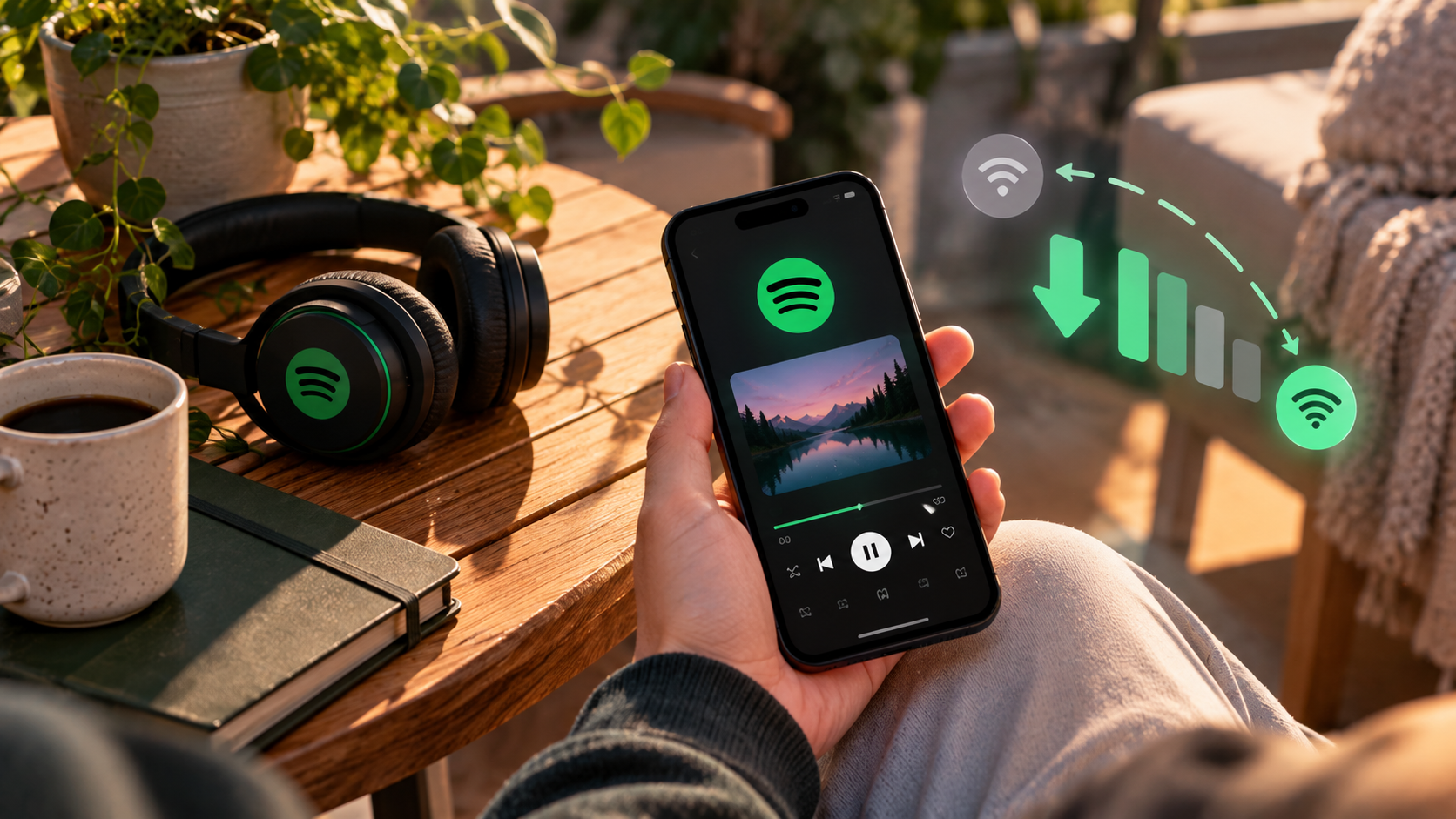
یکی از ساده ترین روش ها برای کاهش مصرف اینترنت، فعال کردن گزینه Data Saver است.
برای فعال کردن آن، وارد اسپاتیفای شوید و به مسیر زیر بروید:
Profile picture > Settings and privacy > Data-saving and offline > Data Saver
اگر بیشتر مواقع با اینترنت سیم کارت موسیقی گوش می دهید، فعال بودن این گزینه می تواند یکی از اولین تنظیماتی باشد که انجام می دهید.
کیفیت پخش موسیقی را کاهش دهید
کیفیت بالاتر صدا به داده بیشتری برای پخش نیاز دارد. بنابراین اگر حجم اینترنت برایتان مهم تر از بالاترین کیفیت صوتی است، می توانید کیفیت پخش را کاهش دهید.
در تنظیمات Spotify، بخش Media Quality را بررسی کنید. در این قسمت می توانید کیفیت پخش را متناسب با نوع اتصال خود انتخاب کنید. برای مثال، می توانید هنگام استفاده از اینترنت موبایل کیفیت پایین تری داشته باشید و زمانی که به Wi-Fi متصل هستید، کیفیت بالاتر را انتخاب کنید.
دانلود موسیقی با Wi-Fi
اگر آهنگ ها یا آلبوم های مشخصی را بارها گوش می دهید، بهتر است به جای استریم مداوم آنها، در صورت داشتن اسپاتیفای پرمیوم آنها را با Wi-Fi دانلود کنید و بعدا به صورت آفلاین گوش دهید.
برای جلوگیری از مصرف ناخواسته اینترنت سیم کارت هنگام دانلود، گزینه دانلود از طریق شبکه موبایل را خاموش کنید. در این حالت، دانلودها تنها زمانی انجام می شوند که دستگاه به Wi-Fi متصل باشد.
دانلود با اینترنت موبایل را غیرفعال کنید
حتی اگر دانلود آفلاین را فعال کرده باشید، بهتر است مطمئن شوید اسپاتیفای برای دانلود محتوا از اینترنت موبایل استفاده نمی کند.
به تنظیمات Spotify بروید و بخش مربوط به Downloads and offline یا تنظیمات دانلود را بررسی کنید. اگر گزینه دانلود از طریق شبکه موبایل فعال باشد، دانلود آهنگ ها یا محتوای دیگر می تواند از حجم بسته اینترنت شما کم کند.
پخش خودکار آهنگ ها را خاموش کنید
قابلیت Autoplay باعث می شود بعد از پایان محتوای فعلی، اسپاتیفای پخش موسیقی را ادامه دهد. اگر هنگام گوش دادن به موسیقی گوشی را کنار می گذارید و برنامه برای مدت طولانی باز می ماند، این قابلیت می تواند باعث شود آهنگ های بیشتری نسبت به چیزی که قصد داشتید پخش شوند.
Canvas را در صورت نیاز خاموش کنید
Canvas همان تصاویر کوتاه و متحرکی است که هنگام پخش بعضی از آهنگ ها روی صفحه Spotify نمایش داده می شود. خاموش کردن آن می تواند برای کاهش فعالیت های غیرضروری برنامه مناسب باشد، اما نباید آن را یک روش اصلی برای کاهش مصرف اینترنت در نظر گرفت؛ خود اسپاتیفای اعلام کرده که Canvas داده بسیار کمی مصرف می کند.
در موبایل می توانید از طریق طی کردن مراحل زیر آن را خاموش کنید:
Profile picture > Settings and privacy > Content and display > Canvas
بنابراین اگر هدف اصلی شما کاهش مصرف اینترنت است، بهتر است ابتدا Data Saver، کیفیت صدا و نحوه دانلود را تنظیم کنید.
کش اسپاتیفای را با مصرف اینترنت اشتباه نگیرید!
گاهی کاربران متوجه می شوند Spotify چند گیگابایت از حافظه گوشی را اشغال کرده و تصور می کنند این مقدار همان حجم اینترنت مصرف شده است. این دو مورد با یکدیگر تفاوت دارند.
اسپاتیفای بخشی از محتوایی را که پخش می کنید به صورت Cache روی دستگاه نگهداری می کند. این فایل ها فضای ذخیره سازی گوشی را اشغال می کنند، اما به معنای مصرف همان مقدار اینترنت نیستند.

اولین دیدگاه را ثبت کنید