
چگونه مشکل کپ کات را حل کنیم؟
فهرست محتوایی
ارورهای کپ کات به دلیل ارتباط مستقیم این برنامه با اینترنت، سرورها، منابع آنلاین و همچنین سازگاری با سیستم عامل رخ میدهند. نکته مهم این است که تعداد زیادی از ارورهای کپ کات، دائمی نیستند و با چند اقدام ساده قابل رفع هستند.
ارورهای مربوط به اینترنت و شبکه
این ارورها به این معناست که کپ کات قادر به برقراری ارتباط پایدار با سرورهای خود نیست. علت اصلی این خطاها می تواند ضعف اینترنت، استفاده از VPN نامناسب، اختلال موقت سرورهای کپ کات یا تنظیمات نادرست DNS باشد.
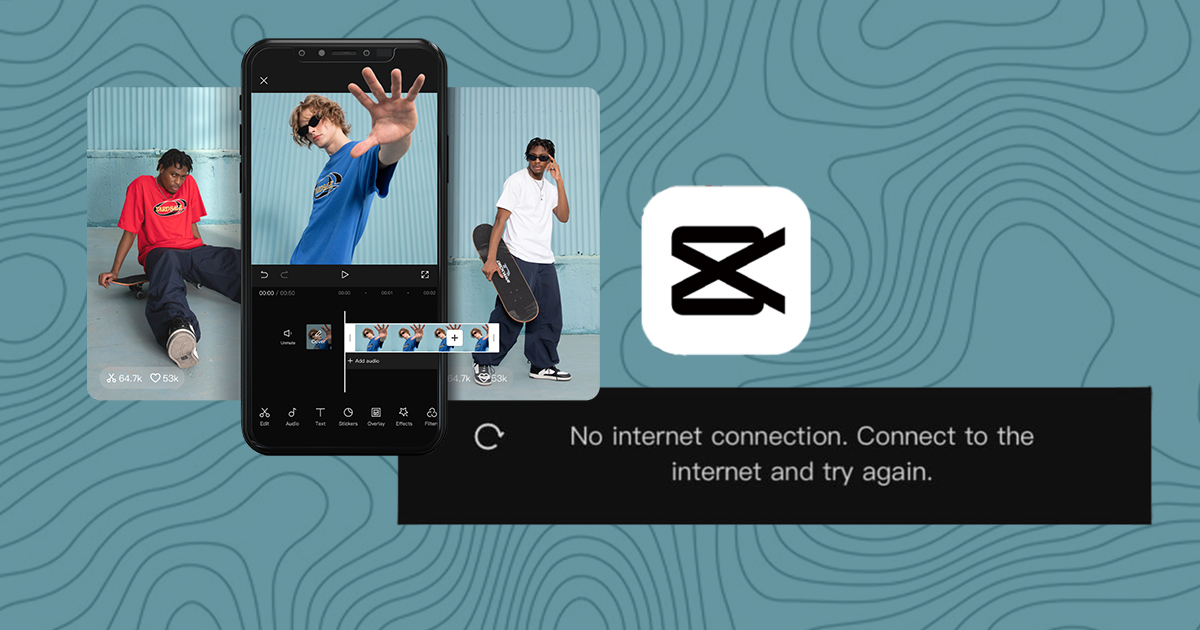
No Internet Connection
این پیام زمانی ظاهر می شود که برنامه به طور کامل اتصال اینترنت را تشخیص ندهد، حتی اگر اینترنت دستگاه فعال باشد. برای رفع سریع، فعال سازی حالت پرواز و سپس غیرفعال کردن آن، بررسی مجوز دسترسی کپ کات به اینترنت و اجرای مجدد برنامه توصیه می شود. ریست تنظیمات اینترنت نیز می تواند مشکل را به صورت ریشه ای برطرف کند.
Failed to Connect to Server
این ارور نشان می دهد که درخواست کپ کات به سرور ارسال شده اما پاسخی دریافت نشده است. معمولا هنگام ورود به اکانت یا دانلود منابع آنلاین دیده می شود. راه حل سریع، صبر چند دقیقه ای و تلاش مجدد یا تغییر اینترنت است.
Connection Timeout
این خطا زمانی رخ می دهد که ارتباط با سرور برقرار شده اما پاسخ در زمان مجاز دریافت نشده است. این مورد معمولا در اینترنت های ضعیف یا شلوغ دیده می شود.
علت اصلی، سرعت پایین اینترنت یا پایداری ضعیف شبکه است. راه حل سریع شامل توقف دانلود، بستن برنامه و اتصال مجدد به اینترنت قوی تر است.
این پیام به معنای در دسترس نبودن سرورهای کپ کات است و معمولا خارج از کنترل کاربر می باشد.
Cannot Load Effects or Templates
این ارور زمانی ظاهر می شود که افکت ها یا تمپلیت ها بارگذاری نمی شوند یا لیست آنها خالی است. علت اصلی معمولا مشکل اینترنت، محدودیت منطقه ای یا کش خراب برنامه است. راه حل سریع شامل بستن برنامه، پاک سازی کش، ورود مجدد، تغییر IP و بروزرسانی برنامه است.
Download Failed (Effects / Music / Templates)
این خطا نشان می دهد که دانلود ناموفق بوده است. علت اصلی می تواند قطع اتصال اینترنت، کمبود فضای ذخیره سازی یا اختلال سرور باشد.
راه حل سریع، آزاد کردن فضا و تلاش مجدد با اینترنت پایدار است.
Login Failed Due to Network Issue
این پیام هنگام ورود به اکانت ظاهر می شود و نشان دهنده مشکل ارتباطی با سرور احراز هویت است. علت اصلی اغلب اینترنت ناپایدار یا VPN نامناسب است. راه حل سریع، قطع VPN و ورود مجدد است.
ارورهای نصب و بروزرسانی CapCut
دلیل بروز این خطاها می تواند ناسازگاری نسخه، فضای کم یا فایل نصب ناقص باشد. راه حل گام به گام شامل حذف فایل نصب قبلی، آزاد سازی فضا و نصب مجدد نسخه معتبر است.
Installation Failed
این ارور به معنای شکست فرآیند نصب است. علت اصلی اغلب مجوزهای ناقص، نسخه نامناسب سیستم عامل یا حافظه پر است.
CapCut Not Available in Your Region
این پیام به دلیل محدودیت منطقه ای نمایش داده می شود. راه حل تغییر ریجن فروشگاه یا استفاده از VPN هنگام نصب است.
This App Is Not Compatible With Your Device
این خطا نشان می دهد دستگاه شما از نظر سخت افزاری یا نرم افزاری پشتیبانی نمی شود. راه حل بروزرسانی سیستم عامل یا نصب نسخه قدیمی تر برنامه است.
Update Failed
علت اصلی می تواند اینترنت ضعیف یا فضای ذخیره سازی ناکافی باشد.
App Crashes After Install
این مشکل به صورت بسته شدن ناگهانی برنامه پس از نصب دیده می شود. علت اصلی اغلب ناسازگاری نسخه یا کش خراب است.
راه حل پاک سازی کش و در صورت نیاز نصب مجدد است.
ارورهای افکت، تمپلیت و منابع آنلاین
این ارورها شامل عدم دانلود موسیقی، توقف تمپلیت در درصد مشخص، یا عدم دسترسی به فونتها و ابزارهای هوش مصنوعی هستند.
Effects Not Loading
نشانه این ارور نمایش ندادن یا خالی بودن لیست افکت ها است. علت فنی معمولا مشکل اینترنت یا کش خراب است. راه حل پاک سازی کش و اجرای مجدد برنامه است. در صورت نیاز، تغییر IP نیز موثر است.
Templates Stuck at 0% / 21% / 51% / 98%
این مشکل هنگام بارگذاری تمپلیت کپ کات متوقف می شود. راه حل پاک سازی کش، بستن برنامه و استفاده از ویدیو خام است.
Font Download Error
این خطا هنگام دانلود فونت رخ می دهد. علت فنی محدودیت منطقه ای یا سرور است که با تغییر آی پی قابل حل است.
ارورهای ویرایش و پروژه
هنگام کار روی پروژهها در کپ کات، برخی کاربران با خطاهایی مواجه میشوند که مانع باز شدن پروژه، پاسخ ندادن تایملاین یا کرش کردن برنامه میشوند.
Project Failed to Open
این ارور معمولا زمانی اتفاق می افتد که کاربر تلاش می کند یک پروژه ذخیره شده را دوباره باز کند اما برنامه قادر به لود کامل آن نیست. این مشکل بیشتر پس از آپدیت برنامه یا انتقال پروژه بین دستگاه ها دیده می شود.
برای رفع مشکل بدون حذف پروژه، ابتدا برنامه را به طور کامل ببندید و دوباره اجرا کنید. در صورت امکان، پروژه را در حالت آفلاین باز کنید و سپس یک بار آن را ذخیره مجدد نمایید.
Project Corrupted
این خطا مربوط به آسیب دیدن ساختار داخلی پروژه است. اغلب کاربران پس از خاموش شدن ناگهانی گوشی یا کرش برنامه با این مشکل مواجه می شوند.
برای رفع مشکل، ابتدا از بخش Draft ها یک کپی جدید از پروژه بسازید و نسخه کپی شده را باز کنید. در برخی موارد، حذف افکت یا فایل رسانه ای آخر که به پروژه اضافه شده، باعث بازیابی پروژه بدون حذف کامل آن می شود.
App Freezes While Editing
این مشکل به صورت فریز شدن کامل برنامه هنگام ویرایش ظاهر می شود و کاربر مجبور به بستن اجباری کپ کات می شود. علت اصلی این اتفاق، کمبود منابع سخت افزاری، داغ شدن دستگاه یا ناسازگاری برخی افکت ها با دستگاه است.
File Format Not Supported
این ارور زمانی نمایش داده می شود که فایل ویدیویی یا صوتی وارد شده توسط کپ کات پشتیبانی نشود.
Audio Not Syncing
این مشکل به صورت ناهماهنگی صدا و تصویر در تایم لاین دیده می شود و پس از برش یا افزودن افکت رخ می دهد. برای رفع مشکل، ابتدا تایم لاین را رفرش کنید و سپس صدا را جدا کرده و دوباره همگام سازی نمایید.
ارورهای خروجی گرفتن (Export)
فرآیند خروجی گرفتن و ذخیره ویدیو در کپ کات گاهی با خطا مواجه میشود که مانع ذخیره نهایی فایل میشود.
Export Stuck at Certain Percentage
در این حالت، خروجی در درصد مشخصی مانند 50 یا 99 متوقف می شود. دلیل اصلی اغلب وجود یک فایل معیوب یا افکت ناسازگار در همان نقطه از تایم لاین است.
Video Failed to Save
این پیام به این معناست که ویدیو ساخته شده ذخیره نشده است. دلیل اصلی، عدم دسترسی به حافظه یا خطای سیستم عامل است.
Insufficient Storage
این ارور به کمبود فضای ذخیره سازی اشاره دارد. دلیل اصلی، پر بودن حافظه داخلی دستگاه است.
Codec Not Supported
این خطا زمانی رخ می دهد که کدک انتخاب شده با دستگاه سازگار نباشد. دلیل اصلی، انتخاب تنظیمات پیشرفته خروجی است. تنظیمات پیشنهادی، استفاده از کدک H.264 است. راه حل جایگزین، بازگرداندن تنظیمات خروجی به حالت پیش فرض است.
ارورهای کپ کات در اندروید
در اندروید، ارور App Keeps Crashing به دلیل ناسازگاری نسخه یا کمبود رم رخ می دهد. Permission Denied زمانی ظاهر می شود که دسترسی به حافظه یا گالری غیرفعال باشد. Background App Restriction نیز باعث توقف ناگهانی کپ کات در پس زمینه می شود. فعال سازی مجوزها و غیرفعال کردن محدودیت مصرف باتری، اغلب این مشکلات را برطرف می کند.
ارورهای کپ کات آیفون
در آیفون، App Not Opening یا App Closes Immediately بیشتر به دلیل ناسازگاری نسخه iOS است. اگر پیام iOS Version Not Supported نمایش داده شود، به این معناست که سیستم عامل دستگاه قدیمی است. بروزرسانی iOS و نصب آخرین نسخه کپ کات راه حل اصلی این دسته از ارورها محسوب می شود.
ارورهای ویندوز و مک
در نسخه دسکتاپ، CapCut Won’t Launch یا Black Screen به کارت گرافیک یا درایور مربوط است. GPU Not Supported و DLL Missing Error نیز نشان دهنده عدم تطابق سخت افزار یا فایل های سیستمی است.
رفع ارورهای کپ کات با هیون اکانت
اگر با ارور دیگری در کپ کات مواجه شدید، تجربه خود را در بخش کامنتها با ما به اشتراک بگذارید تا پشتیبانی هیون اکانت به مشکل شما پاسخ دهد. همچنین، اگر میخواهید از قابلیتهای پیشرفته و امکانات برنامه استفاده کنید، میتوانید اقدام به خرید اکانت کپ کات نمایید و تجربه ویرایش حرفه ای تری داشته باشید.

اولین دیدگاه را ثبت کنید