
چگونه در کپ کات ویدیو را برعکس کنیم؟
فهرست محتوایی
قابلیت برعکس کردن در کپ کات ویدیو را از انتها به ابتدا پخش می کند. این قابلیت در نسخه موبایل و کامپیوتر CapCut در دسترس است و استفاده از آن به چند مرحله ساده نیاز دارد.
آموزش برعکس کردن ویدیو در کپ کات با موبایل
در نسخه موبایل، ابتدا باید ویدیوی موردنظر را وارد یک پروژه کنید و سپس کلیپی را که می خواهید معکوس شود انتخاب کنید.
۱. ویدیو را وارد CapCut کنید
کپ کات را باز کنید و گزینه New project را بزنید. سپس ویدیوی موردنظر را از گالری انتخاب کنید تا وارد پروژه شود. پس از اضافه شدن فایل، کلیپ در Timeline پایین صفحه نمایش داده می شود.
۲. گزینه Reverse را انتخاب کنید
روی کلیپ موجود در Timeline ضربه بزنید تا ابزارهای ویرایش نمایش داده شوند. در میان گزینه ها، Reverse را پیدا کنید و آن را انتخاب کنید.
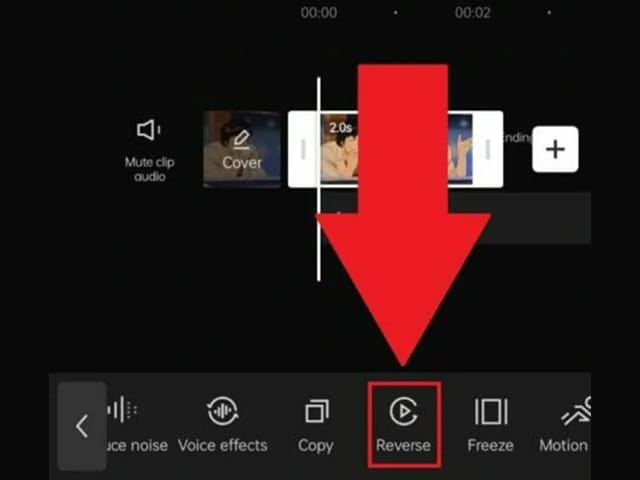
کپ کات شروع به پردازش ویدیو می کند.
۳. ویدیوی معکوس را ذخیره کنید
اگر به ویرایش دیگری نیاز ندارید، روی گزینه Export در بالای صفحه بزنید و تنظیمات خروجی را انتخاب کنید.
نکته: هنگام برعکس کردن کردن یک کلیپ، صدای آن نیز ممکن است به صورت معکوس پخش شود. اگر می خواهید تصویر را برعکس کنید اما صدای اصلی را نگه دارید، بهتر است ابتدا صدا را از ویدیو جدا کنید و سپس کلیپ تصویری را Reverse کنید.
چگونه در کپ کات کامپیوتر ویدیو را برعکس کنیم؟
در نسخه دسکتاپ CapCut نیز فرآیند کلی مشابه نسخه موبایل است، اما ابزارها در محیط Timeline ویرایشگر قرار گرفته اند.
۱. یک پروژه جدید بسازید
کپ کات را روی کامپیوتر باز کنید و یک پروژه جدید ایجاد کنید.
۲. ویدیو را Import کنید
ویدیوی موردنظر را از حافظه کامپیوتر انتخاب کنید و آن را وارد پروژه کنید. پس از اضافه شدن فایل، آن را به Timeline بکشید تا برای ویرایش آماده شود.
۳. کلیپ را در Timeline قرار دهید
روی کلیپ کلیک کنید تا ابزارهای مربوط به ویرایش آن نمایش داده شوند. مطمئن شوید همان بخشی را انتخاب کرده اید که قصد دارید به صورت معکوس پخش شود.
۴. روی Reverse بزنید
گزینه Reverse را در ابزارهای ویرایش پیدا کنید و روی آن کلیک کنید.
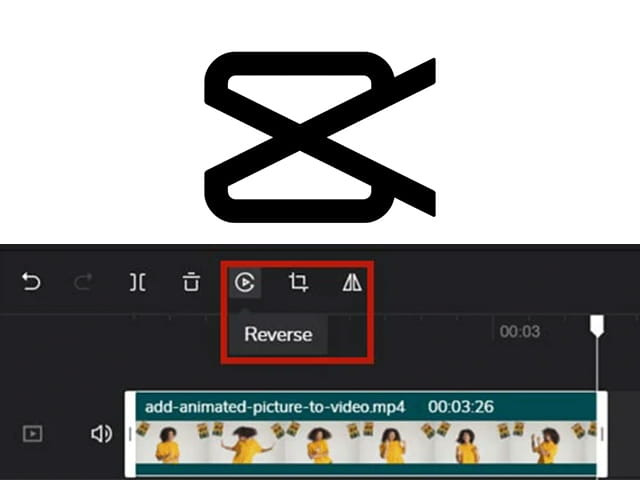
پس از پایان پردازش، ویدیو را در Preview بررسی کنید. اگر نتیجه مناسب بود، می توانید به سراغ خروجی گرفتن بروید.
چگونه فقط بخشی از ویدیو را برعکس کنیم؟
برای این کار، کلیپ را در Timeline انتخاب کنید و در نقطه شروع و پایان بخش موردنظر، از Split استفاده کنید. در نتیجه، قسمت انتخابی به یک کلیپ جداگانه تبدیل می شود.
سپس مراحل زیر را انجام دهید:
- کلیپ را در Timeline به بخش های جداگانه تقسیم کنید.
- قسمت موردنظر را انتخاب کنید.
- روی Reverse بزنید.
- بخش های دیگر ویدیو را بدون تغییر نگه دارید.
- ویدیوی نهایی را بررسی و Export کنید.
برای مثال، اگر فقط می خواهید لحظه افتادن یک شیء روی زمین معکوس شود، می توانید همان چند ثانیه را جدا کنید و بدون تغییر دادن بقیه ویدیو برعکس کردن کنید.
برای دسترسی به امکانات پیشرفته، خرید اکانت کپ کات پرو می تواند انتخاب عاقلانه ای باشد. اگر قصد خرید اشتراک دارید، می توانید برای تهیه اکانت از هیون اکانت استفاده کنید و با خیال راحت خرید خود را انجام دهید. در صورت وجود هرگونه سوال درباره اکانت یا فعال سازی آن، پشتیبانی هیون اکانت نیز برای راهنمایی در دسترس است.

اولین دیدگاه را ثبت کنید