
چگونه در کپ کات پشت ویدیو را تار کنیم؟

فهرست محتوایی
در بسیاری از ویدیوها، بکگراند بیش از حد شلوغ میشود و همین موضوع باعث میشود توجه مخاطب از سوژه اصلی دور شود. کپ کات در زمینه ادیت ویدیو عملکرد خوبی دارد و به دلیل رابط کاربری ساده و امکانات متنوع، هم برای کاربران مبتدی و هم حرفهای قابل استفاده است.
در ادامه، مراحل تار کردن پک گراند ویدیو را در کپ کات بهصورت کامل بررسی میکنیم.
چرا باید بکگراند ویدیو را تار کنیم؟
تار کردن بکگراند فقط یک افکت ساده نیست، بلکه در کیفیت نهایی ویدیو تاثیر مستقیم دارد.
از مهمترین دلایل بلور کردن بک گراند میتوان به موارد زیر اشاره کرد:
- حذف عناصر مزاحم و جلوگیری از حواسپرتی
- افزایش تمرکز بیننده روی سوژه اصلی
- ایجاد حس سینمایی و حرفهای در تصویر
- افزایش عمق بصری و طبیعیتر شدن صحنه
- مخفی کردن اطلاعات یا جزئیات حساس در پسزمینه
- مناسب برای تولید محتوای آموزشی، تبلیغاتی و ولاگها
تار کردن بکگراند در کپ کات نسخه دسکتاپ
در نسخه دسکتاپ، کنترل بیشتری روی جزئیات وجود دارد و به همین دلیل برای پروژههای حرفهای گزینه مناسبتری محسوب میشود.
مرحله 1: وارد کردن ویدیو
در ابتدا باید ویدیوی مورد نظر را وارد محیط برنامه کنید. این کار از طریق گزینه Import انجام میشود و فایل به تایملاین اضافه میشود.
مرحله 2: دو لایه کردن ویدیو
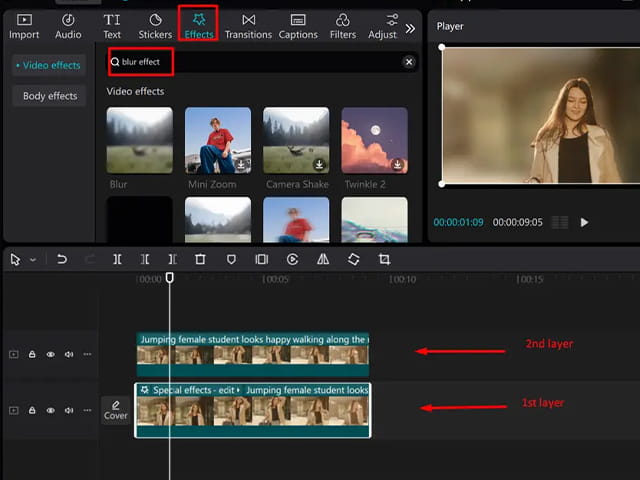
در این مرحله، ویدیو را در تایملاین Duplicate میکنید تا دو لایه از آن داشته باشید.
مرحله 3: اعمال Blur روی بکگراند
روی لایه اول افکت Blur را از بخش Effects اعمال کنید. سپس شدت آن را تنظیم کنید تا پسزمینه به اندازه مناسب تار شود.
مرحله 4: جدا کردن سوژه
در لایه دوم از گزینه Remove Background (Auto Cutout) استفاده کنید تا سوژه از بکگراند جدا شود. این کار باعث میشود سوژه واضح باقی بماند.
مرحله 5: تنظیم نهایی
در این مرحله باید هر دو لایه را با هم هماهنگ کنید. شدت افکت و موقعیت سوژه را بررسی کنید تا تصویر طبیعی به نظر برسد.
مرحله 6: خروجی گرفتن
در پایان، از بخش Export کیفیت مورد نظر را انتخاب کرده و ویدیو را ذخیره کنید.
تار کردن بکگراند در کپ کات موبایل
مراحل تار کردن پشت سوژه در نسخه موبایل کمی متفاوت است.
مرحله 1: وارد کردن ویدیو
در ابتدا از طریق گزینه New Project ویدیوی مورد نظر را از گالری انتخاب کنید.
مرحله 2: اعمال افکت Blur
از بخش Effects افکت Blur را انتخاب کرده و روی ویدیو اعمال کنید. سپس شدت آن را تنظیم نمایید.
مرحله 3: استفاده از Overlay
در این مرحله نسخه اصلی ویدیو را بهعنوان Overlay اضافه کنید و آن را با بکگراند هماهنگ کنید تا سوژه حفظ شود.
مرحله 4: حذف بکگراند سوژه
از ابزار Remove BG استفاده کنید تا سوژه از پسزمینه جدا شود و وضوح آن حفظ گردد.
مرحله 5: خروجی گرفتن
در نهایت با استفاده از Preview نتیجه را بررسی کرده و سپس ویدیو را Export کنید.
تولید ویدیوهای حرفه ای با کپ کات پرو
در صورتی که قصد خرید اکانت کپ کات پرو را دارید، میتوانید از سرویسهای معتبر استفاده کنید. در هیون اکانت، امکان تهیه اکانتهای پریمیوم فراهم شده تا کاربران بتوانند بدون درگیری با محدودیتها، به امکانات کامل این ابزار دسترسی داشته باشند.
سوالات متداول
تفاوت بین تار کردن بکگراند و حذف کامل آن در کپ کات چیست؟
در تار کردن، پسزمینه محو میشود اما همچنان قابل تشخیص است، هنگام حذف پس زمینه در کپ کات، پس زمینه کاملا حذف و جایگزین میشود.
چگونه میتوان در کپ کات بکگراند یک قالب (Template) را تغییر داد؟
برای تغییر بکگراند در قالبهای کپ کات، میتوانید از قابلیت Overlay استفاده کنید. کافی است یک تصویر یا ویدیو را بهعنوان لایه اضافه کنید، آن را در تایملاین به زیر لایه اصلی منتقل کنید و اندازه آن را متناسب با فریم تنظیم کنید.
چگونه میتوان رنگ پس زمینه را در کپ کات تغییر داد؟
برای تغییر رنگ بکگراند، وارد بخش Background شوید و گزینه Background Color را انتخاب کنید. سپس از پالت رنگی موجود، رنگ مورد نظر خود را انتخاب کنید.

اولین دیدگاه را ثبت کنید