
چگونه جلوه های کپ کات را فعال کنیم؟
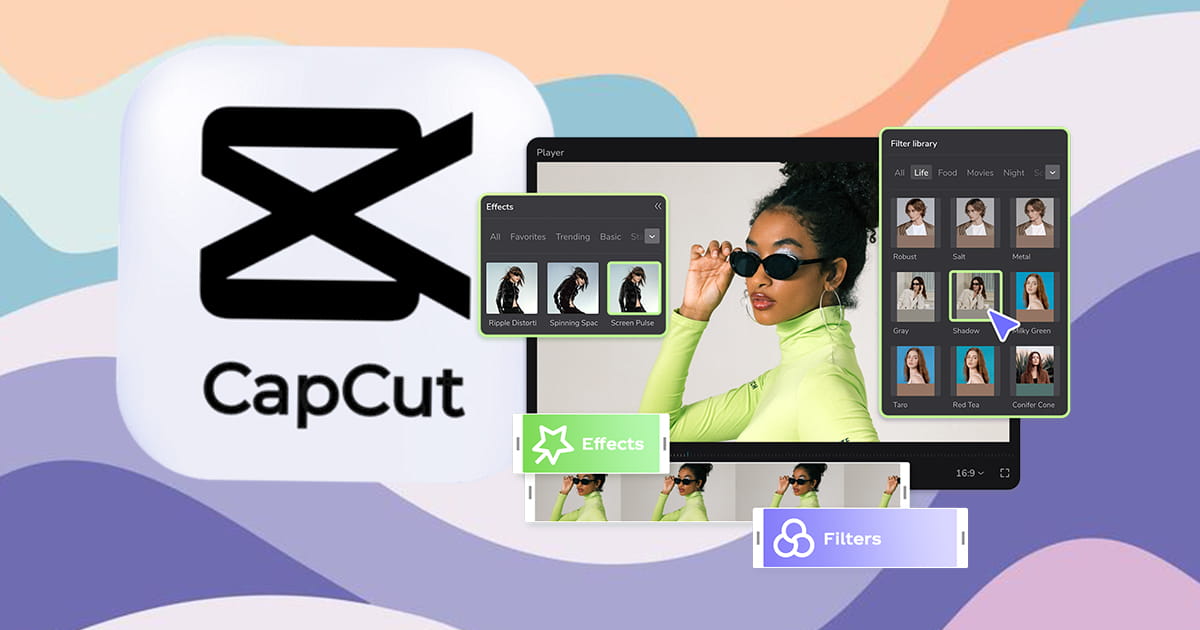
افکت های کپ کات نقش مهمی در افزایش جذابیت ویدیوها دارند. برخی کاربران هنگام فعال سازی یا استفاده از جلوه ها با ابهام یا محدودیت هایی مواجه می شوند. در ادامه، روش فعال سازی و استفاده از جلوه ها در موبایل و دسکتاپ کپ کات توضیح داده می شود.
انواع جلوه ها در کپ کات
پیش از فعال سازی افکت ها، لازم است با انواع آن ها آشنا شوید. کپ کات چند دسته افکت برای اعمال تغییرات دارد که هر کدام کاربرد متفاوتی دارند.
انواع افکت ها عبارت اند از:
- Video Effects: این جلوه ها روی کل فریم ویدیو اعمال می شوند و به صورت لایه جداگانه در تایم لاین قرار می گیرند. افکت های نوری، گلیچ، لرزش تصویر و جلوه های سینمایی در این دسته قرار دارند.
- Body Effects: این نوع جلوه ها به سوژه انسانی در تصویر متصل می شوند و حرکت فرد را دنبال می کنند. برای مثال افکت هایی که دور بدن خط نور ایجاد می کنند یا جلوه های تعاملی که به حرکت دست واکنش نشان می دهند.
- Transitions: ترنزیشن ها برای اتصال دو کلیپ به یکدیگر استفاده می شوند و بین آن ها قرار می گیرند. این بخش با افکت های ویدیویی متفاوت است و صرفا برای تغییر نرم بین صحنه ها کاربرد دارد.
- Filters: فیلترها بیشتر روی رنگ و نور تصویر تاثیر می گذارند و فضای کلی ویدیو را تغییر می دهند. این بخش با Video Effects تفاوت دارد و نباید با آن اشتباه گرفته شود.
فعال سازی افکت کپ کات در اندروید و آیفون
برای فعال کردن جلوه ها در موبایل، مراحل زیر را دنبال کنید:
- ورود به برنامه و ایجاد پروژه جدید
- اضافه کردن ویدیو به تایم لاین
- انتخاب گزینه Effects از منوی پایین صفحه
- انتخاب Video Effects یا Body Effects
- اعمال افکت و تنظیم مدت زمان آن در تایم لاین
پس از اعمال جلوه، یک نوار مربوط به افکت در زیر ویدیو نمایش داده می شود که می توانید با کشیدن دو سر آن، زمان شروع و پایان را تنظیم کنید.
اگر تنها قادر به افزودن یک افکت هستید، ابتدا روی فضای خالی تایم لاین ضربه بزنید تا کلیپ از حالت انتخاب خارج شود. سپس از منوی اصلی وارد بخش Effects شوید. در این حالت، افکت به صورت یک لایه جداگانه اضافه می شود و امکان افزودن چند جلوه به یک ویدیو فراهم خواهد شد.
فعال کردن جلوه ها در کپ کات کامپیوتر
نسخه دسکتاپ کپ کات کنترل بیشتری روی لایه ها و تنظیمات افکت ها در اختیار شما قرار می دهد.
برای افزودن افکت در نسخه کامپیوتر مراحل زیر را انجام دهید:
- باز کردن پروژه در نسخه دسکتاپ
- انتقال ویدیو به تایم لاین
- ورود به بخش Effects در پنل کناری
- کشیدن افکت مورد نظر روی تایم لاین
- تنظیم شدت، مدت زمان و سایر پارامترها
در نسخه دسکتاپ می توانید چندین افکت را به صورت همزمان روی یک کلیپ قرار دهید و ترتیب آن ها را تغییر دهید.
سوالات متداول
آیا ممکن است محدودیت منطقه ای کپ کات باعث نمایش ندادن افکت ها شود؟
بله، در برخی نسخه ها قابلیت های جدید به صورت آزمایشی برای گروه محدودی از کاربران فعال می شود. این موضوع معمولا موقتی است و با به روز رسانی های بعدی برطرف می شود.
چگونه در کپ کات نسخه موبایل افکت اضافه کنیم؟
برای افزودن افکت وارد پروژه شوید و ویدیوی مورد نظر را در تایم لاین انتخاب کنید، سپس از منوی پایین صفحه روی گزینه Effects ضربه بزنید. این گزینه معمولا بین Overlay و Audio قرار دارد و نوع افکت را انتخاب کنید.
آیا برای استفاده از افکت های کپ کات باید اکانت پرو داشته باشیم؟
خیر، همه افکت های کپ کات نیاز به اکانت پرو ندارند. برخی افکت های پیشرفته یا پرکاربرد با آیکون الماس مشخص می شوند که نشان دهنده ویژه بودن آن ها است. خرید کپ کات پرو امکان استفاده کامل از این جلوه ها را فراهم می کند و محدودیت های مربوط به خروجی را حذف می کند.

اولین دیدگاه را ثبت کنید