
تنظیمات اندیکاتور در تریدینگ ویو کجاست؟
فهرست محتوایی
اندیکاتورها یکی از ابزارهای اصلی برای تحلیل نمودار در تریدینگ ویو هستند و هر اندیکاتور بسته به نوع آن، تنظیمات متفاوتی دارد. در این راهنما، محل دسترسی به تنظیمات اندیکاتورها و چند مورد از قابلیت های مرتبط با آنها را بررسی می کنیم.
تنظیمات اندیکاتور در TradingView کجاست؟
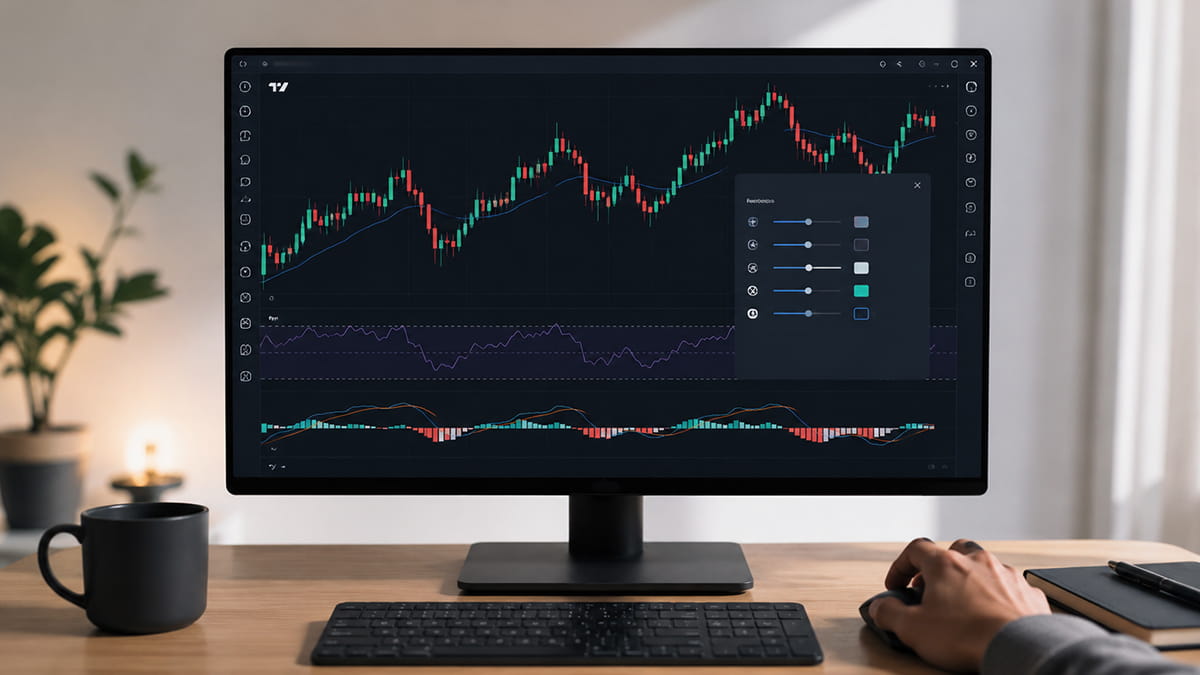
برای تغییر تنظیمات یک اندیکاتور، ابتدا باید آن اندیکاتور روی نمودار قرار گرفته باشد. دکمه Settings در کنار عنوان اندیکاتور قرار دارد و از همین قسمت می توانید پنجره تنظیمات آن را باز کنید.
اگر برای تحلیل تکنیکال از TradingView استفاده می کنید، خرید اکانت تریدینگ ویو امکانات بیشتری در اختیار شما قرار می دهد.
پیدا کردن Settings در کنار نام اندیکاتور
اگر عنوان اندیکاتور روی نمودار نمایش داده می شود، برای دسترسی به تنظیمات آن کافی است گزینه Settings مربوط به همان اندیکاتور را انتخاب کنید. با این کار پنجره تنظیمات همان اندیکاتور باز می شود و می توانید گزینه های موجود را بررسی یا تغییر دهید.
دسترسی به تنظیمات از Chart Legend
تریدینگ ویو مسیر دیگری نیز برای دسترسی به تنظیمات اندیکاتور معرفی کرده است. برای باز کردن Chart Legend، روی فلش کنار اطلاعات نمایش داده شده در بالای نمودار کلیک کنید. پس از باز شدن این بخش، اندیکاتورهای فعال روی نمودار نمایش داده می شوند و می توانید از آیکون چرخ دنده کنار اندیکاتور وارد تنظیمات آن شوید.
پس از باز شدن این بخش، اندیکاتورهای موجود روی نمودار نمایش داده می شوند. در کنار اندیکاتور، آیکون چرخ دنده برای تغییر تنظیمات و آیکون سطل زباله برای حذف آن در نظر گرفته شده است.
در تنظیمات اندیکاتور چه چیزهایی را می توان تغییر داد؟
هر اندیکاتور بر اساس نحوه عملکرد و پارامترهایی که برای آن تعریف شده، تنظیمات مخصوص خودش را دارد. به همین دلیل نمی توان گفت هر اندیکاتوری دقیقا همان گزینه هایی را دارد که مثلا RSI یا Moving Average در اختیار کاربر قرار می دهد.
بخش هایی مانند Inputs و Style در تنظیمات اندیکاتورها مورد استفاده قرار می گیرند. نوع گزینه هایی که در این بخش ها مشاهده می کنید به خود اندیکاتور بستگی دارد.
تغییر ورودی های اندیکاتور
بخش Inputs برای تنظیم ورودی های اندیکاتور استفاده می شود. برای مثال، استفاده از یک اندیکاتور به عنوان ورودی اندیکاتور دیگر، مسیر Settings → Inputs → Source را معرفی می کند. در این حالت، گزینه Source می تواند برای انتخاب یک Plot از اندیکاتور دیگر به عنوان ورودی خارجی استفاده شود.
کنترل نمایش مقادیر اندیکاتور
تریدینگ ویو گزینه هایی مانند Labels on the price scale و Values in the status line را در تنظیمات Style معرفی کرده است.
اگر نمی خواهید مقدار یک اندیکاتور در Price Scale یا Status Line نمایش داده شود، می توانید تنظیمات همان اندیکاتور را باز کنید و گزینه مربوط به نمایش مقدار را در بخش Style تغییر دهید.
چطور یک اندیکاتور را مخفی کنیم بدون اینکه آن را حذف کنیم؟
گاهی اوقات می خواهید اندیکاتور روی نمودار باقی بماند اما برای مدتی نمایش داده نشود. در این شرایط، حذف کردن اندیکاتور راهکار مناسبی نیست، زیرا با حذف، اندیکاتور از نمودار برداشته می شود.
تریدینگ ویو امکان Hide/Show کردن اندیکاتور را دارد. به این ترتیب می توان نمایش اندیکاتور را کنترل کرد، بدون اینکه لزوما آن را از نمودار حذف کنید.
تریدینگ ویو همچنین گزینه Intervals visibility را برای کنترل نمایش اندیکاتور در بازه های زمانی مشخص معرفی کرده است. این گزینه از طریق منوی مربوط به اندیکاتور در دسترس است و می تواند برای تعیین اینکه اندیکاتور در چه Interval هایی نمایش داده شود، مورد استفاده قرار بگیرد.
تفاوت Hide کردن با حذف اندیکاتور
Hide کردن و Remove کردن یکسان نیستند. وقتی یک اندیکاتور را Hide می کنید، هدف پنهان کردن نمایش آن روی نمودار است؛ اما Remove کردن، اندیکاتور را از نمودار حذف می کند.
برای حذف اندیکاتور، می توانید Chart Legend را باز کنید و آیکون سطل زباله کنار همان اندیکاتور را انتخاب کنید.
چطور تنظیمات چند اندیکاتور را ذخیره کنیم؟
اگر از ترکیب مشخصی از اندیکاتورها روی نمودار استفاده می کنید، اضافه کردن و تنظیم کردن تک تک آنها در هر بار استفاده می تواند زمان بر باشد. تریدینگ ویو برای این کار قابلیتی با نام Indicator Templates دارد.
Indicator Template امکان ذخیره یک مجموعه از اندیکاتورهای مورد استفاده را فراهم می کند تا بتوانید این مجموعه را در دفعات بعدی دوباره روی نمودار اعمال کنید.
ساخت Indicator Template
برای ساختن قالب، ابتدا اندیکاتورهای موردنظر خود را روی نمودار قرار دهید و تنظیمات آنها را مطابق نیازتان انجام دهید. سپس از بخش مربوط به Indicator Templates، گزینه Save indicator template را انتخاب کنید.
چطور یک اندیکاتور را روی اندیکاتور دیگر اعمال کنیم؟
یکی از قابلیت های پیشرفته تر TradingView این است که در برخی شرایط می توانید یک اندیکاتور را بر اساس داده خروجی یک اندیکاتور دیگر محاسبه کنید. در این حالت، اندیکاتور دوم به جای استفاده مستقیم از داده قیمت، می تواند یک Plot از اندیکاتور دیگر را به عنوان ورودی دریافت کند.
روش اول برای اعمال اندیکاتور روی اندیکاتور دیگر
ابتدا اندیکاتوری را که قرار است به عنوان ورودی استفاده شود روی نمودار قرار دهید. سپس روی دکمه سه نقطه کنار عنوان آن اندیکاتور کلیک کنید.
از منوی باز شده، گزینه Add indicator/Strategy on… را انتخاب کنید و سپس اندیکاتور یا استراتژی موردنظر را انتخاب کنید.
روش دوم
TradingView یک روش دیگر نیز معرفی کرده است. در این روش می توانید روی Plot یک اندیکاتور راست کلیک کنید و سپس گزینه Add indicator/Strategy on… را انتخاب کنید.
بعد از اینکه هر دو اسکریپت روی نمودار قرار گرفتند، باید تنظیمات اندیکاتور یا استراتژی دوم را باز کنید. سپس:
- وارد بخش Inputs شوید.
- گزینه Source را پیدا کنید.
- Plot موردنظر از اندیکاتور دیگر را به عنوان Source انتخاب کنید.
در این حالت، Plot انتخاب شده به عنوان یک External Input برای اندیکاتور یا استراتژی دوم مورد استفاده قرار می گیرد.
یک محدودیت مهم در External Input
این قابلیت برای تمام اندیکاتورها قابل استفاده نیست. تریدینگ ویو اشاره می کند که همه اندیکاتورها را نمی توان بر اساس اندیکاتور دیگری محاسبه کرد.
همچنین Source مورد استفاده به عنوان External Input باید از یک Indicator گرفته شود و نمی تواند از یک Strategy باشد. بنابراین اگر گزینه موردنظر را در Source مشاهده نمی کنید، نباید فرض کنید که این قابلیت برای هر دو اسکریپت موردنظر شما قابل استفاده است.
اگر به دنبال راهی ساده برای خرید اکانت TradingView هستید، هیون اکانت می تواند انتخاب مناسبی برای شما باشد.
سوالات متداول
تنظیمات اندیکاتور در تریدینگ ویو کجاست؟
برای تغییر تنظیمات، گزینه Settings را در کنار عنوان همان اندیکاتور انتخاب کنید. اگر این گزینه را در آن قسمت نمی بینید، می توانید Chart Legend را باز کرده و از آیکون چرخ دنده کنار اندیکاتور وارد تنظیمات شوید.
آیا می توان تنظیمات چند اندیکاتور را ذخیره کرد؟
بله، می توانید از Indicator Templates برای ذخیره مجموعه ای از اندیکاتورها و تنظیمات آنها استفاده کنید و بعدا همان مجموعه را دوباره روی نمودار اعمال کنید.

اولین دیدگاه را ثبت کنید