
ساخت پلی لیست در اپل موزیک
فهرست محتوایی
اگر قصد دارید آهنگ های مورد علاقه خود را به صورت منظم در یک پلی لیست قرار دهید، اپل موزیک این امکان را در اختیار شما می گذارد. علاوه بر ساخت پلی لیست، Apple Music به کاربران اجازه می دهد وضعیت نمایش هر پلی لیست را مدیریت کنند تا مشخص شود کدام پلی لیست برای دیگران قابل مشاهده باشد و کدام فقط برای استفاده شخصی نگه داشته شود. برای بهره مندی از امکانات مختلف اپل موزیک و دسترسی به محتوای اختصاصی این برنامه، می توانید اقدام به خرید اپل موزیک کنید.
روش ساخت پلی لیست در Apple Music
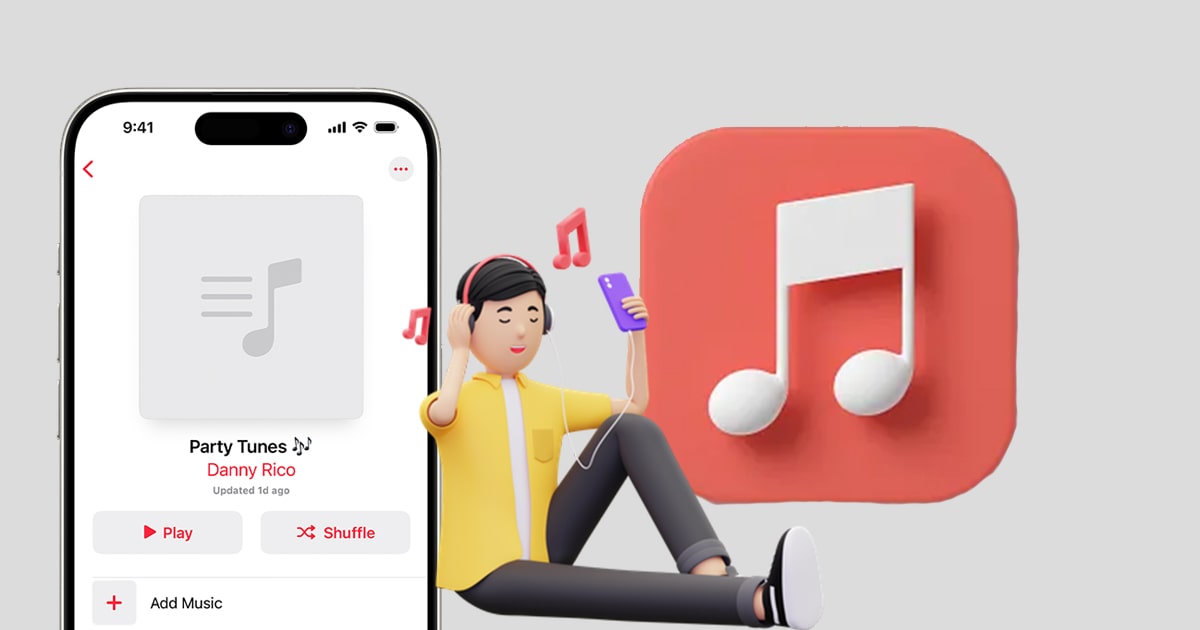
ساخت پلی لیست اپل موزیک فرآیند ساده ای دارد و روی تمام دستگاه ها قابل انجام است. کاربر ابتدا یک پلی لیست جدید ایجاد می کند و سپس آهنگ های دلخواه خود را به آن اضافه می کند.
مراحل ساخت پلی لیست جدید:
- اپلیکیشن Apple Music را باز کنید.
- در iPhone یا Android وارد بخش Library شوید، سپس Playlists را انتخاب کنید و روی New Playlist بزنید.
- در iPad به انتهای نوار کناری اسکرول کنید و گزینه New Playlist را انتخاب کنید.
- برای پلی لیست خود یک نام انتخاب کنید.
- گزینه Add Music را بزنید و آهنگ های دلخواه را انتخاب کنید.
- در iPhone و iPad روی Done بزنید. در Android علامت تیک را انتخاب کنید.
ساخت پلی لیست در Mac و Windows
در کامپیوتر، ساخت پلی لیست از طریق Apple Music یا iTunes انجام می شود. کاربر می تواند از منوی File گزینه New Playlist را انتخاب کند و سپس آهنگ ها را به صورت کشیدن و رها کردن به پلی لیست اضافه کند.
آموزش پابلیک کردن پلی لیست اپل موزیک
شما می توانید هر پلی لیستی را که می خواهید به اشتراک عمومی بگذارید، برای نمایش در پروفایل و جستجوی اپل موزیک فعال کنید. مراحل انجام کار به صورت قدم به قدم عبارتند از:
- اپلیکیشن Apple Music را باز کنید.
- در بالای صفحه روی My Account، عکس پروفایل یا حروف نام خود ضربه بزنید.
- گزینه View Profile را انتخاب کنید. اگر پروفایل ندارید، ابتدا Set up Profile را بزنید و پروفایل خود را ایجاد کنید.
- روی Edit ضربه بزنید تا وارد حالت ویرایش پروفایل شوید.
- پلی لیست هایی که قصد دارید عمومی شوند را فعال کنید و پلی لیست هایی که نمی خواهید به اشتراک گذاشته شوند را غیرفعال کنید.
- پس از پایان کار، روی Done ضربه بزنید تا تغییرات ذخیره شود.
با انجام این مراحل، پلی لیست های انتخاب شده در پروفایل شما و نتایج جستجوی Apple Music نمایش داده می شوند.
آموزش پرایوت کردن پلی لیست در Apple Music
اگر تمایل دارید پلی لیست تنها برای شما قابل مشاهده باشد و دیگر کاربران آن را نبینند، می توانید وضعیت آن را به پرایوت تغییر دهید. مراحل به شرح زیر است:
- وارد اپلیکیشن Apple Music شوید و به پروفایل خود بروید.
- روی View Profile ضربه بزنید.
- گزینه Edit را انتخاب کنید تا بتوانید تنظیمات نمایش پلی لیست ها را مدیریت کنید.
- پلی لیستی که می خواهید مخفی شود را غیرفعال کنید یا گزینه Hide from Profile را انتخاب کنید.
پس از انجام این مراحل، پلی لیست انتخاب شده از دید دنبال کنندگان و در جستجوی اپل موزیک پنهان خواهد شد، اما همچنان برای شما قابل دسترسی است.
سوالات متداول
آیا می توانم وضعیت پلی لیست اپل موزیک را بعد از ساخت تغییر دهم؟
بله، مدیریت وضعیت نمایش پلی لیست در هر زمان ممکن است. می توانید پلی لیست را از حالت پرایوت به پابلیک و بالعکس تغییر دهید.
تفاوت پلی لیست Private و Public در اپل موزیک چیست؟
پلی لیست پرایوت تنها برای صاحب اکانت قابل مشاهده است و هیچ کاربری جز شما آن را نمی بیند. پلی لیست پابلیک در پروفایل و نتایج جستجوی اپل موزیک نمایش داده می شود و دنبال کنندگان شما می توانند آن را مشاهده و پخش کنند.

اولین دیدگاه را ثبت کنید